Аморфные формы: как создать эффект «блоб-дизайна» в Photoshop
Странные, текучие фигуры заполонили обложки музыкальных альбомов и сайты технологических компаний. Этот стиль называют «блоб-дизайном». Объекты напоминают капли ртути, биологические клетки или застывший кисель. Они выглядят сложными, будто их создали в дорогих 3D-пакетах. На деле вы добьётесь того же результата за полчаса в стандартном графическом редакторе.
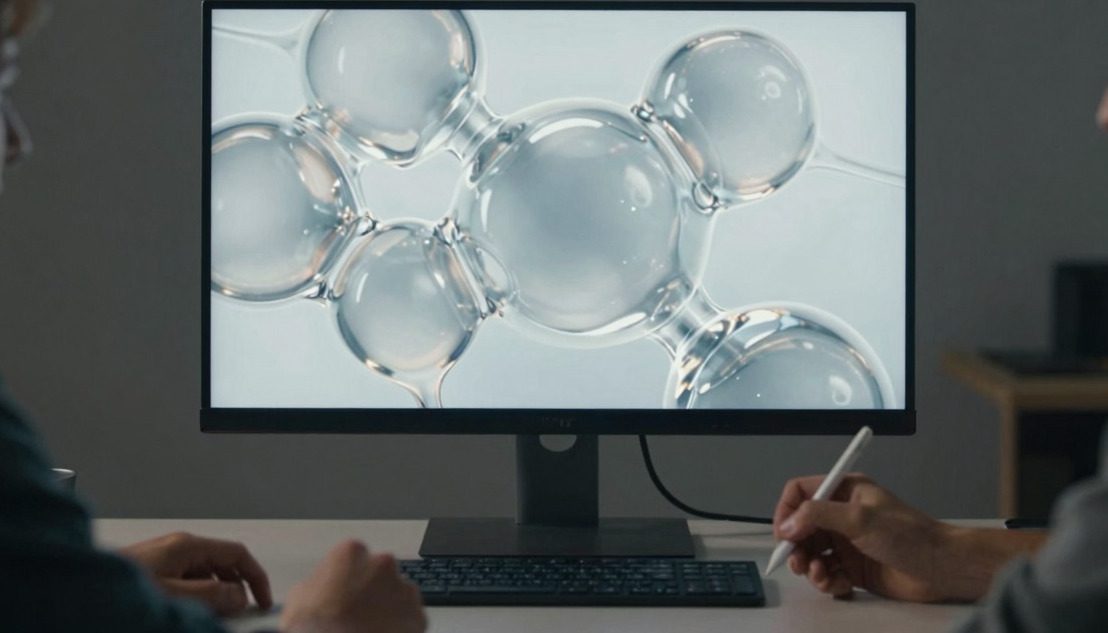
Дизайнеры ценят этот приём за мягкость и отсутствие жёстких углов. Картинка становится живой и тактильной. Вам не потребуются навыки трёхмерного моделирования. Достаточно знать базовые инструменты трансформации и понимать, как взаимодействуют слои.
Подготовка изображения
Начните с выбора фотографии. Подойдёт портрет или предметная съёмка с чётким контуром. Разместите снимок на новом холсте. Размер полотна лучше сделать 2000 на 2000 пикселей – это даст запас для детализации.
Выделите основной объект с помощью инструмента «Быстрое выделение» или «Перо». Скопируйте его на отдельный слой. У вас должен остаться чистый силуэт без фона. Именно с этой формой предстоит работать дальше.
Пластическая деформация
Создайте новый пустой слой под объектом. Назовите его «База». Залейте его белым цветом, если планируете полупрозрачные эффекты. Теперь вернитесь к слою с объектом. Перейдите в меню «Фильтр» и выберите «Пластика» (Liquify).
Здесь начинается основная работа. Возьмите инструмент «Деформация» (Warp tool). Настройте размер кисти так, чтобы он был чуть больше области, которую вы тянете. Начните смещать края объекта. Не делайте резких движений. Создавайте плавные, набухшие выпуклости.
Метод заключается в том, чтобы нарушить геометрию, но сохранить узнаваемость. Округлые, набухшие участки должны соседствовать с узкими, «текучими» горлышками. Если вы работаете с портретом, деформируйте волосы или одежду. Само лицо лучше оставить читаемым, иначе картинка превратится в абстракцию.
Работа с режимами наложения
После деформации форма выглядит плоской. Чтобы придать ей объём, используйте режимы наложения. Создайте копию деформированного слоя. Переместите копию выше оригинала.
Установите для верхнего слоя режим смешивания «Экран» (Screen) или «Перекрытие» (Overlay). Снизьте непрозрачность до 40–60%. Это создаст эффект внутреннего свечения. Объект начнёт казаться стеклянным или желеобразным.
Добавьте ещё один слой с режимом «Умножение» (Multiply), но сделайте его почти прозрачным. Он добавит глубины в теневых участках. Главное – не переборщить с контрастом. Блобы должны выглядеть мягко, как будто они парят в воде.
Имитация стекла и пузырьков
Чтобы усилить ассоциацию с жидкостью, добавьте блики. Создайте новый слой поверх всех остальных. Возьмите мягкую кисть белого цвета. Поставьте несколько точек на выпуклых частях формы.
Примените к этим точкам стиль слоя «Внешнее свечение» (Outer Glow). Настройте цвет свечения близким к цвету объекта, но более светлым. Режим наложения для бликов – «Мягкий свет» (Soft Light).
«Хороший блоб похож на каплю смолы. Он тяжёлый, но текучий. Свет проходит сквозь него, но не рассеивается полностью», – отмечают специалисты по визуальным коммуникациям.
Можно добавить текстуру шума. Создайте новый слой, залитый 50% серым. Примените фильтр «Шум» (Noise), установив значение около 5–7%. Измените режим наложения этого слоя на «Перекрытие» и уменьшите прозрачность до 10%. Это уберёт излишнюю цифровую стерильность.
Цветовые решения
Блоб-дизайн тяготеет к пастельным или кислотным оттенкам. Избегайте чистого чёрного и белого внутри самих форм. Используйте градиенты для заливки объекта.
Создайте корректирующий слой «Цветовой баланс» (Color Balance) или «Карта градиента» (Gradient Map). Выберите сочетания, где один край градиента уходит в неоновый розовый, а другой – в мятный или лавандовый. Это создаст ощущение сложной среды внутри прозрачного тела.
| Параметр в слое | Рекомендуемое значение | Цель действия |
|---|---|---|
| Непрозрачность (Opacity) | 60% – 80% | Контроль плотности формы |
| Размытие по Гауссу | 2 – 4 пикселя | Удаление резких пиксельных границ |
| Режим наложения | Screen / Overlay | Создание эффекта свечения |
| Масштаб кисти в Liquify | 150 – 300 пикселей | Плавная деформация крупных масс |
Финальная сборка композиции
Разместите несколько блобов разного размера на холсте. Они могут перекрывать друг друга. Создайте ощущение хаотичной, но сбалансированной группировки.
Добавьте тени. Тени должны быть мягкими. Используйте инструмент «Градиент» (Gradient Tool) с настройкой «Прозрачность к чёрному». Протяните градиент от нижней части формы вниз. Тень не должна быть тёмной – достаточно лёгкого намёка на присутствие поверхности.
Если вы хотите добавить текст, располагайте его поверх форм. Используйте гротескные шрифты без засечек. Текст можно слегка размыть или применить к нему ту же пластику, что и к объектам. Это свяжет все элементы в единую систему.
Результат вашей работы – стильное изображение, которое выглядит современно и дорого. Оно напоминает графику из презентаций венчурных стартапов или обложки для стриминговых платформ. Весь процесс занял минимум времени, но визуальный эффект оказался максимальным.
Триангуляция Делоне для фото: как создать эффект геометрического фасада из любого снимка
Эффект книжного переплёта: имитация изгиба страницы в цифровом дизайне
Чёрная жидкость: как превратить фото в агрессивный цифровой феррофлюид